
リライトアクションを使用してアノテーションにパラメータを追加


このブログ記事では、次のことを行います。
- 注釈の検索と照合のデモンストレーション
- 口ひげテンプレートを使ったアーメン注釈
Senseiは、問題のあるコードパターンを照合し、合意された実装に合わせて修正する機能を提供します。この例では、問題のあるコードパターンとしてパラメーターなしの @Disabled を使用しています。
無効化されたテスト注釈
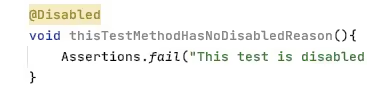
特定の理由なしにテストを無効にすると、無効にした理由を忘れてしまうため、長期的には問題になる可能性があります。
@Disabled
void このテストメソッドには無効な理由がありません () {
Assertions.fail (「このテストは無効になっているため、実行すべきではありません」);
}
リスクは、時間が経つにつれてコードベースが移動し、無効になったテストがコードの目的に沿って更新されず、最終的には冗長で無関係になり、二度と有効にならない可能性があることです。
コードレビューでは、注釈パラメータとして説明的な説明を追加するのが良いとよく指摘されます。
@Disabled (「理由を追加したことを示すために無効にされました」)
void このテストメソッドは無効になっています。Reason () {
Assertions.fail (「このテストは無効になっているため、実行すべきではありません」);
}
先生のレシピ
@Disabled が説明なしに追加されたことを検出するレシピと、それを無効にした理由を説明する実際の理由を追加することを思い出させるクイックフィックスを書くことができます。
これから何をするかを考えるとき、私は次のことをしなければなりません。
- パラメータなしで Disabled アノテーションと一致させる
- Disabled アノテーションを変更して、「TODO: ここに説明を追加」というマーカーテキストの付いたパラメーターが含まれるようにします
警告レシピの作成
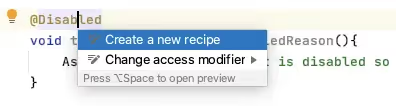
Alt+Enterを使用して新しいレシピを作成します。
次に、一般情報に基本的な説明文を追加します。

ルールを警告にすると、一致するコードはすべて強調表示されますが、目立つエラーとしては表示されません。
注釈を探す
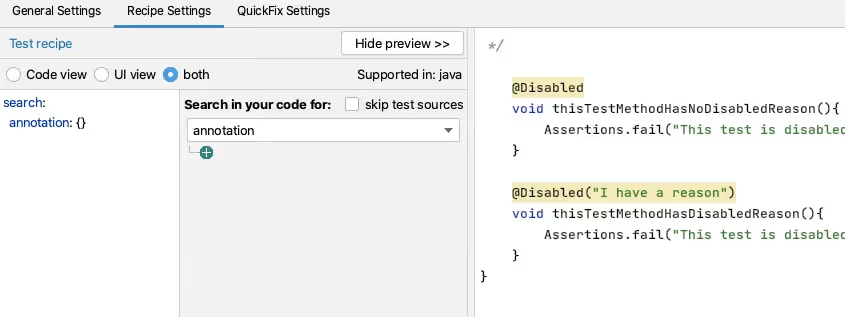
レシピエディターで、注釈と一致するように検索を変更します。
これにより、プレビュー内のすべての注釈が強調表示されます。
それが済んだら、アノテーションのタイプでフィルタリングしたいと思います。
Disabledを使うこともできますが、JUnit 5のアノテーションとしか一致しないように、クラスをパッケージで完全に修飾します。ソースコードはプレビューに表示されているので、これを実際のコードから簡単にコピーして貼り付けることができ、タイプミスを防ぐことができます。
次に、パラメータなしで注釈だけを一致させたいのですが、GUIを使用してそれを行うことができます。

すなわち、検索:
検索:
注釈:
タイプ:「org.junit.jupiter.api.disabled」
なし:
パラメーター:
-{}
書き換えクイックフィックスアクションの作成
クイックフィックスでは、リライトアクションを使用します。
私は使う 変数を表示 Mustache 変数を表示して内容をプレビューする機能。
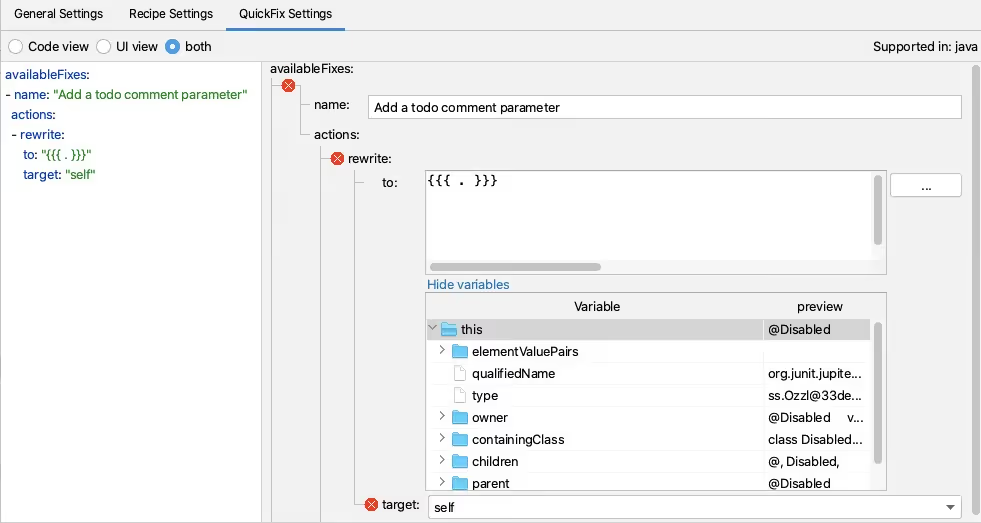
次に、プレースマーカーのコメントを作成するのに必要なコードを追加します。
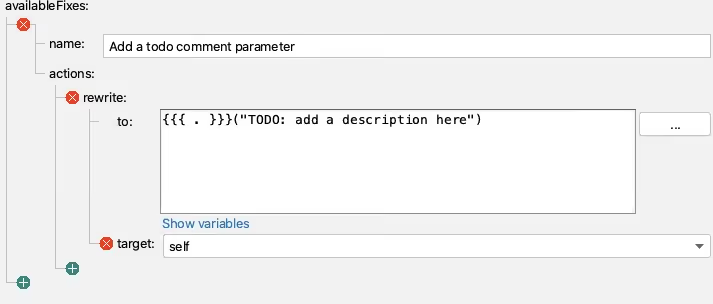
すなわち、クイックフィックス:
利用可能な修正:
-名前:「Todo コメントパラメータを追加」
アクション:
-書き換え:
宛先:「{{{.}}} (\" TODO: ここに説明を追加\」)」
ターゲット:「自己」
センセイ・イン・アクション
実際のレシピ作成プロセスを紹介する短いビデオを作成しました。
Resumen
書き換えクイックフィックスを作成する場合、書き換えたいコード要素を検索できると簡単になります。なぜなら、それがアクションの対象となるセルフエンティティになるからです。
この例では、書き換えアクションを使用して注釈を修正しました。リライトは、どのコード要素にも適用できる汎用アクションで、デフォルトとして検討するとよいでしょう。
Alan Richardson lleva más de 20 años trabajando como desarrollador y ha acumulado experiencia en todos los niveles de la jerarquía de pruebas, desde probador hasta responsable de pruebas.Es responsableSecure Code Warrior y colabora directamente con el equipo para mejorar el desarrollo de código seguro y de alta calidad. Alan es autor de cuatro libros, entre los que se incluyen Dear Evil Tester y Java for Testers. Además, ha creado cursos de formación en línea que ayudan a aprender pruebas web técnicas y Selenium WebDriver con Java.Alan publica artículos y vídeos de formación en SeleniumSimplified.com, EvilTester.com, JavaForTesters.com y CompendiumDev.co.uk.
Secure Code Warrior le ayuda a proteger el código a lo largo de todo el ciclo de vida del desarrollo de software y a crear una cultura que dé prioridad a la ciberseguridad. Tanto si es gestor de seguridad de aplicaciones, desarrollador, CISO o responsable de seguridad, le ayudamos a reducir los riesgos asociados al código inseguro.
Reservar una demostración


Alan Richardson lleva más de 20 años trabajando como desarrollador y ha acumulado experiencia en todos los niveles de la jerarquía de pruebas, desde probador hasta responsable de pruebas.Es responsableSecure Code Warrior y colabora directamente con el equipo para mejorar el desarrollo de código seguro y de alta calidad. Alan es autor de cuatro libros, entre los que se incluyen Dear Evil Tester y Java for Testers. Además, ha creado cursos de formación en línea que ayudan a aprender pruebas web técnicas y Selenium WebDriver con Java.Alan publica artículos y vídeos de formación en SeleniumSimplified.com, EvilTester.com, JavaForTesters.com y CompendiumDev.co.uk.


このブログ記事では、次のことを行います。
- 注釈の検索と照合のデモンストレーション
- 口ひげテンプレートを使ったアーメン注釈
Senseiは、問題のあるコードパターンを照合し、合意された実装に合わせて修正する機能を提供します。この例では、問題のあるコードパターンとしてパラメーターなしの @Disabled を使用しています。
無効化されたテスト注釈
特定の理由なしにテストを無効にすると、無効にした理由を忘れてしまうため、長期的には問題になる可能性があります。
@Disabled
void このテストメソッドには無効な理由がありません () {
Assertions.fail (「このテストは無効になっているため、実行すべきではありません」);
}
リスクは、時間が経つにつれてコードベースが移動し、無効になったテストがコードの目的に沿って更新されず、最終的には冗長で無関係になり、二度と有効にならない可能性があることです。
コードレビューでは、注釈パラメータとして説明的な説明を追加するのが良いとよく指摘されます。
@Disabled (「理由を追加したことを示すために無効にされました」)
void このテストメソッドは無効になっています。Reason () {
Assertions.fail (「このテストは無効になっているため、実行すべきではありません」);
}
先生のレシピ
@Disabled が説明なしに追加されたことを検出するレシピと、それを無効にした理由を説明する実際の理由を追加することを思い出させるクイックフィックスを書くことができます。
これから何をするかを考えるとき、私は次のことをしなければなりません。
- パラメータなしで Disabled アノテーションと一致させる
- Disabled アノテーションを変更して、「TODO: ここに説明を追加」というマーカーテキストの付いたパラメーターが含まれるようにします
警告レシピの作成
Alt+Enterを使用して新しいレシピを作成します。
次に、一般情報に基本的な説明文を追加します。
ルールを警告にすると、一致するコードはすべて強調表示されますが、目立つエラーとしては表示されません。
注釈を探す
レシピエディターで、注釈と一致するように検索を変更します。
これにより、プレビュー内のすべての注釈が強調表示されます。
それが済んだら、アノテーションのタイプでフィルタリングしたいと思います。
Disabledを使うこともできますが、JUnit 5のアノテーションとしか一致しないように、クラスをパッケージで完全に修飾します。ソースコードはプレビューに表示されているので、これを実際のコードから簡単にコピーして貼り付けることができ、タイプミスを防ぐことができます。
次に、パラメータなしで注釈だけを一致させたいのですが、GUIを使用してそれを行うことができます。
すなわち、検索:
検索:
注釈:
タイプ:「org.junit.jupiter.api.disabled」
なし:
パラメーター:
-{}
書き換えクイックフィックスアクションの作成
クイックフィックスでは、リライトアクションを使用します。
私は使う 変数を表示 Mustache 変数を表示して内容をプレビューする機能。
次に、プレースマーカーのコメントを作成するのに必要なコードを追加します。
すなわち、クイックフィックス:
利用可能な修正:
-名前:「Todo コメントパラメータを追加」
アクション:
-書き換え:
宛先:「{{{.}}} (\" TODO: ここに説明を追加\」)」
ターゲット:「自己」
センセイ・イン・アクション
実際のレシピ作成プロセスを紹介する短いビデオを作成しました。
Resumen
書き換えクイックフィックスを作成する場合、書き換えたいコード要素を検索できると簡単になります。なぜなら、それがアクションの対象となるセルフエンティティになるからです。
この例では、書き換えアクションを使用して注釈を修正しました。リライトは、どのコード要素にも適用できる汎用アクションで、デフォルトとして検討するとよいでしょう。


このブログ記事では、次のことを行います。
- 注釈の検索と照合のデモンストレーション
- 口ひげテンプレートを使ったアーメン注釈
Senseiは、問題のあるコードパターンを照合し、合意された実装に合わせて修正する機能を提供します。この例では、問題のあるコードパターンとしてパラメーターなしの @Disabled を使用しています。
無効化されたテスト注釈
特定の理由なしにテストを無効にすると、無効にした理由を忘れてしまうため、長期的には問題になる可能性があります。
@Disabled
void このテストメソッドには無効な理由がありません () {
Assertions.fail (「このテストは無効になっているため、実行すべきではありません」);
}
リスクは、時間が経つにつれてコードベースが移動し、無効になったテストがコードの目的に沿って更新されず、最終的には冗長で無関係になり、二度と有効にならない可能性があることです。
コードレビューでは、注釈パラメータとして説明的な説明を追加するのが良いとよく指摘されます。
@Disabled (「理由を追加したことを示すために無効にされました」)
void このテストメソッドは無効になっています。Reason () {
Assertions.fail (「このテストは無効になっているため、実行すべきではありません」);
}
先生のレシピ
@Disabled が説明なしに追加されたことを検出するレシピと、それを無効にした理由を説明する実際の理由を追加することを思い出させるクイックフィックスを書くことができます。
これから何をするかを考えるとき、私は次のことをしなければなりません。
- パラメータなしで Disabled アノテーションと一致させる
- Disabled アノテーションを変更して、「TODO: ここに説明を追加」というマーカーテキストの付いたパラメーターが含まれるようにします
警告レシピの作成
Alt+Enterを使用して新しいレシピを作成します。
次に、一般情報に基本的な説明文を追加します。
ルールを警告にすると、一致するコードはすべて強調表示されますが、目立つエラーとしては表示されません。
注釈を探す
レシピエディターで、注釈と一致するように検索を変更します。
これにより、プレビュー内のすべての注釈が強調表示されます。
それが済んだら、アノテーションのタイプでフィルタリングしたいと思います。
Disabledを使うこともできますが、JUnit 5のアノテーションとしか一致しないように、クラスをパッケージで完全に修飾します。ソースコードはプレビューに表示されているので、これを実際のコードから簡単にコピーして貼り付けることができ、タイプミスを防ぐことができます。
次に、パラメータなしで注釈だけを一致させたいのですが、GUIを使用してそれを行うことができます。
すなわち、検索:
検索:
注釈:
タイプ:「org.junit.jupiter.api.disabled」
なし:
パラメーター:
-{}
書き換えクイックフィックスアクションの作成
クイックフィックスでは、リライトアクションを使用します。
私は使う 変数を表示 Mustache 変数を表示して内容をプレビューする機能。
次に、プレースマーカーのコメントを作成するのに必要なコードを追加します。
すなわち、クイックフィックス:
利用可能な修正:
-名前:「Todo コメントパラメータを追加」
アクション:
-書き換え:
宛先:「{{{.}}} (\" TODO: ここに説明を追加\」)」
ターゲット:「自己」
センセイ・イン・アクション
実際のレシピ作成プロセスを紹介する短いビデオを作成しました。
Resumen
書き換えクイックフィックスを作成する場合、書き換えたいコード要素を検索できると簡単になります。なぜなら、それがアクションの対象となるセルフエンティティになるからです。
この例では、書き換えアクションを使用して注釈を修正しました。リライトは、どのコード要素にも適用できる汎用アクションで、デフォルトとして検討するとよいでしょう。
Haga clic en el siguiente enlace para descargar el PDF de este recurso.
Secure Code Warrior le ayuda a proteger el código a lo largo de todo el ciclo de vida del desarrollo de software y a crear una cultura que dé prioridad a la ciberseguridad. Tanto si es gestor de seguridad de aplicaciones, desarrollador, CISO o responsable de seguridad, le ayudamos a reducir los riesgos asociados al código inseguro.
Mostrar informeReservar una demostración
Alan Richardson lleva más de 20 años trabajando como desarrollador y ha acumulado experiencia en todos los niveles de la jerarquía de pruebas, desde probador hasta responsable de pruebas.Es responsableSecure Code Warrior y colabora directamente con el equipo para mejorar el desarrollo de código seguro y de alta calidad. Alan es autor de cuatro libros, entre los que se incluyen Dear Evil Tester y Java for Testers. Además, ha creado cursos de formación en línea que ayudan a aprender pruebas web técnicas y Selenium WebDriver con Java.Alan publica artículos y vídeos de formación en SeleniumSimplified.com, EvilTester.com, JavaForTesters.com y CompendiumDev.co.uk.
このブログ記事では、次のことを行います。
- 注釈の検索と照合のデモンストレーション
- 口ひげテンプレートを使ったアーメン注釈
Senseiは、問題のあるコードパターンを照合し、合意された実装に合わせて修正する機能を提供します。この例では、問題のあるコードパターンとしてパラメーターなしの @Disabled を使用しています。
無効化されたテスト注釈
特定の理由なしにテストを無効にすると、無効にした理由を忘れてしまうため、長期的には問題になる可能性があります。
@Disabled
void このテストメソッドには無効な理由がありません () {
Assertions.fail (「このテストは無効になっているため、実行すべきではありません」);
}
リスクは、時間が経つにつれてコードベースが移動し、無効になったテストがコードの目的に沿って更新されず、最終的には冗長で無関係になり、二度と有効にならない可能性があることです。
コードレビューでは、注釈パラメータとして説明的な説明を追加するのが良いとよく指摘されます。
@Disabled (「理由を追加したことを示すために無効にされました」)
void このテストメソッドは無効になっています。Reason () {
Assertions.fail (「このテストは無効になっているため、実行すべきではありません」);
}
先生のレシピ
@Disabled が説明なしに追加されたことを検出するレシピと、それを無効にした理由を説明する実際の理由を追加することを思い出させるクイックフィックスを書くことができます。
これから何をするかを考えるとき、私は次のことをしなければなりません。
- パラメータなしで Disabled アノテーションと一致させる
- Disabled アノテーションを変更して、「TODO: ここに説明を追加」というマーカーテキストの付いたパラメーターが含まれるようにします
警告レシピの作成
Alt+Enterを使用して新しいレシピを作成します。
次に、一般情報に基本的な説明文を追加します。
ルールを警告にすると、一致するコードはすべて強調表示されますが、目立つエラーとしては表示されません。
注釈を探す
レシピエディターで、注釈と一致するように検索を変更します。
これにより、プレビュー内のすべての注釈が強調表示されます。
それが済んだら、アノテーションのタイプでフィルタリングしたいと思います。
Disabledを使うこともできますが、JUnit 5のアノテーションとしか一致しないように、クラスをパッケージで完全に修飾します。ソースコードはプレビューに表示されているので、これを実際のコードから簡単にコピーして貼り付けることができ、タイプミスを防ぐことができます。
次に、パラメータなしで注釈だけを一致させたいのですが、GUIを使用してそれを行うことができます。
すなわち、検索:
検索:
注釈:
タイプ:「org.junit.jupiter.api.disabled」
なし:
パラメーター:
-{}
書き換えクイックフィックスアクションの作成
クイックフィックスでは、リライトアクションを使用します。
私は使う 変数を表示 Mustache 変数を表示して内容をプレビューする機能。
次に、プレースマーカーのコメントを作成するのに必要なコードを追加します。
すなわち、クイックフィックス:
利用可能な修正:
-名前:「Todo コメントパラメータを追加」
アクション:
-書き換え:
宛先:「{{{.}}} (\" TODO: ここに説明を追加\」)」
ターゲット:「自己」
センセイ・イン・アクション
実際のレシピ作成プロセスを紹介する短いビデオを作成しました。
Resumen
書き換えクイックフィックスを作成する場合、書き換えたいコード要素を検索できると簡単になります。なぜなら、それがアクションの対象となるセルフエンティティになるからです。
この例では、書き換えアクションを使用して注釈を修正しました。リライトは、どのコード要素にも適用できる汎用アクションで、デフォルトとして検討するとよいでしょう。
Índice
Alan Richardson lleva más de 20 años trabajando como desarrollador y ha acumulado experiencia en todos los niveles de la jerarquía de pruebas, desde probador hasta responsable de pruebas.Es responsableSecure Code Warrior y colabora directamente con el equipo para mejorar el desarrollo de código seguro y de alta calidad. Alan es autor de cuatro libros, entre los que se incluyen Dear Evil Tester y Java for Testers. Además, ha creado cursos de formación en línea que ayudan a aprender pruebas web técnicas y Selenium WebDriver con Java.Alan publica artículos y vídeos de formación en SeleniumSimplified.com, EvilTester.com, JavaForTesters.com y CompendiumDev.co.uk.
Secure Code Warrior le ayuda a proteger el código a lo largo de todo el ciclo de vida del desarrollo de software y a crear una cultura que dé prioridad a la ciberseguridad. Tanto si es gestor de seguridad de aplicaciones, desarrollador, CISO o responsable de seguridad, le ayudamos a reducir los riesgos asociados al código inseguro.
Reservar una demostración[Descargar]Recursos para empezar


Trust Agent:AI - Secure and scale AI-Drive development
AI is writing code. Who’s governing it? With up to 50% of AI-generated code containing security weaknesses, managing AI risk is critical. Discover how SCW's Trust Agent: AI provides the real-time visibility, proactive governance, and targeted upskilling needed to scale AI-driven development securely.

El poder de la seguridad de aplicaciones OpenText + Secure Code Warrior
OpenText Application Security and Secure Code Warrior combine vulnerability detection with AI Software Governance and developer capability. Together, they help organizations reduce risk, strengthen secure coding practices, and confidently adopt AI-driven development.

Secure Code Warrior corporate overview
Secure Code Warrior is an AI Software Governance platform designed to enable organizations to safely adopt AI-driven development by bridging the gap between development velocity and enterprise security. The platform addresses the "Visibility Gap," where security teams often lack insights into shadow AI coding tools and the origins of production code.

.png)